
Bí Quyết "Thuần Hóa" MacBook Cực Nhanh Cho Dân Chơi Hệ Windows
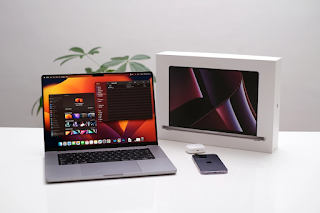
Bí Quyết "Thuần Hóa" MacBook Cực Nhanh Cho Dân Chơi Hệ Windows
#MacBook #Windows #ThuThuatMacOS #ChuyenDoiHeDieuHanh #CongNghe
Có phải bạn đã từng có suy nghĩ muốn "phi thẳng" chiếc MacBook đắt tiền ra ngoài cửa sổ chỉ vì loay hoay mãi không biết làm sao để thu nhỏ ứng dụng hay copy/paste văn bản?
Mục Lục
Lời mở đầu: Cú sốc "văn hóa" khi từ bỏ Windows để đến với macOS
Bảng so sánh "sinh tử": Chuyển đổi tư duy phím tắt giữa Windows và macOS
Cuộc chiến giữa phím Control và Command: Sự nhầm lẫn tai hại nhất
Quản lý cửa sổ ứng dụng: Sự khác biệt cốt lõi giữa "Đóng" và "Thoát"
Công cụ hỗ trợ: Có nên dùng phần mềm để đổi phím?
Lời kết
1. Lời mở đầu: Cú sốc "văn hóa" khi từ bỏ Windows để đến với macOS
Việc chuyển đổi từ một chiếc máy tính chạy hệ điều hành Windows sang macOS của Apple luôn mang lại những trải nghiệm tuyệt vời về mặt thị giác, hiệu năng và sự mượt mà. Tuy nhiên, đằng sau vẻ hào nhoáng đó là một "cú sốc" không hề nhỏ đối với trí nhớ cơ bắp (muscle memory) của người dùng.
Những thao tác tưởng chừng như nhắm mắt cũng làm được trên Windows bỗng trở thành những bài toán hóc búa trên MacBook. Bạn bấm mỏi tay tổ hợp phím quen thuộc nhưng máy tính không phản hồi, hoặc phản hồi sai mục đích. Bài viết này sẽ giúp bạn giải quyết triệt để vấn đề đó, biến sự ức chế thành sự thỏa mãn khi làm chủ hoàn toàn cỗ máy của mình.
2. Bảng so sánh "sinh tử": Chuyển đổi tư duy phím tắt giữa Windows và macOS
Để chứng minh mức độ khác biệt và giúp bạn hình dung rõ ràng nhất, dưới đây là bảng đối chiếu trực tiếp các phím tắt hệ thống quan trọng nhất giữa hai gã khổng lồ công nghệ Microsoft Windows và Apple macOS:
| Chức năng thao tác | Phím tắt trên hệ điều hành Windows | Phím tắt trên hệ điều hành macOS | Nhận xét độ khó làm quen |
| Sao chép / Dán | Ctrl + C / Ctrl + V |
Command (⌘) + C / Command (⌘) + V |
Dễ làm quen (Chỉ thay đổi vị trí ngón cái) |
| Chuyển đổi ứng dụng | Alt + Tab |
Command (⌘) + Tab |
Dễ làm quen |
| Chuyển Tab trình duyệt | Ctrl + Tab |
Control (⌃) + Tab |
Gây lú lẫn cực mạnh vì vị trí phím xa nhau |
| Hiện Desktop (Show Desktop) | Windows + D |
F11 hoặc Fn + F11 |
Khó làm quen, ít trực quan hơn Windows |
| Đóng hoàn toàn ứng dụng | Alt + F4 |
Command (⌘) + Q |
Trung bình |
| Xử lý máy treo (Force Quit) | Ctrl + Alt + Delete |
Command (⌘) + Option (⌥) + Esc |
Rất khó nhớ với người mới |
| Chụp ảnh màn hình | Windows + Shift + S |
Command (⌘) + Shift + 4 (hoặc 5) |
Thao tác trên macOS nhanh và tiện hơn |
3. Cuộc chiến giữa phím Control và Command: Sự nhầm lẫn tai hại nhất
Sự khác biệt lớn nhất khiến người dùng Windows "phát điên" chính là sự hoán đổi vai trò của phím Control và Command. Trên Windows, phím Ctrl nằm ở góc ngoài cùng bên trái, rất thuận tiện cho ngón út. Trong khi đó, trên macOS, phím Command (⌘) lại nằm ngay cạnh phím Space, thiết kế dành riêng cho ngón cái.
Lỗi sai phổ biến:
Nhiều người dùng mới thường tìm cách "ép" macOS phải hoạt động giống Windows bằng cách dùng các phần mềm bên thứ 3 để gán lại (remap) toàn bộ phím Command thành Control.
Tuy nhiên, điều này cực kỳ tai hại. Nếu bạn làm vậy, các tổ hợp phím hệ thống như Command + C, Command + V, hay Command + Space (mở tìm kiếm Spotlight) sẽ bị loạn hoàn toàn. Lời khuyên chuyên nghiệp là: Hãy để ngón cái của bạn làm quen với phím Command, bạn sẽ thấy thiết kế công thái học của Apple hợp lý đến nhường nào.
4. Quản lý cửa sổ ứng dụng: Sự khác biệt cốt lõi giữa "Đóng" và "Thoát"
Một trong những tư duy khác biệt rõ rệt nhất giữa Windows và macOS nằm ở cách hệ điều hành xử lý vòng đời của một ứng dụng.
Trên Windows: Nút dấu X màu đỏ ở góc trên bên phải có nghĩa là "Kết thúc cuộc tình" – bạn tắt cửa sổ đồng nghĩa với việc ứng dụng đó đóng hoàn toàn, giải phóng RAM.
Trên macOS: Nút X màu đỏ (góc trên bên trái) chỉ đơn thuần là đóng giao diện cửa sổ (Close Window). Ứng dụng đó vẫn đang chạy ngầm và tiêu tốn tài nguyên hệ thống (bạn có thể nhận thấy dấu chấm nhỏ dưới biểu tượng ứng dụng ở thanh Dock).
Cách giải quyết: Để thực sự "tiêu diệt" một ứng dụng trên macOS, bạn bắt buộc phải tập thói quen sử dụng tổ hợp phím Command (⌘) + Q (Quit). Đây là một điểm mà macOS bị nhiều chuyên gia đánh giá là kém trực quan hơn so với đối thủ Windows trong việc giải phóng bộ nhớ.
5. Công cụ hỗ trợ: Có nên dùng phần mềm để đổi phím?
Nếu bạn có những thói quen không thể bỏ, ví dụ như việc chuyển Tab trình duyệt bằng Ctrl + Tab (trên Mac, thao tác này yêu cầu bạn vươn ngón út rất xa và kém thoải mái), bạn có thể sử dụng các phần mềm can thiệp sâu như Karabiner-Elements.
Tuy nhiên, thay vì thay đổi toàn bộ hệ thống, bạn chỉ nên thiết lập các quy tắc (Rules) nhỏ giọt. Ví dụ:
Chỉ tạo Rule biến
Control + TabthànhCommand + Tab.Luôn kiểm tra mục EventViewer trong phần mềm để đảm bảo hệ thống nhận diện đúng phím vật lý từ bàn phím MacBook (Apple Internal Keyboard), tránh việc cài đặt xong mà máy không hiểu lệnh.
6. Lời kết
Quá trình chuyển đổi từ Windows sang macOS không phải là một cuộc đi dạo trong công viên, mà là một quá trình tái thiết lập lại toàn bộ thói quen và trí nhớ cơ bắp của bạn. Đừng cố gắng biến một chiếc MacBook thành một chiếc máy tính Windows chạy vỏ nhôm. Hãy học cách hiểu tư duy thiết kế của Apple, tận dụng các phím tắt cốt lõi, và chỉ trong một đến hai tuần, bạn sẽ nhận ra thao tác trên macOS thực sự mang lại một tốc độ xử lý công việc đáng kinh ngạc.